1Cos'è 3DG PhotoMatch
3DG PhotoMatch ricava la camera da cui è stata scattata una fotografia. Il risultato è una camera di 3ds Max che guarda il modello esattamente come l'obiettivo guardava la realtà.
Ti servono tre cose:
- una fotografia (JPG, PNG, BMP o TIFF);
- un modello 3D, anche semplice, della parte che si vede nella foto;
- alcuni punti riconoscibili sia nella foto sia nel modello: spigoli, angoli, basi di pilastri, incroci.
Tu indichi le coppie di punti: un clic sulla foto, un clic sullo stesso punto nel modello. Il plugin calcola posizione, orientamento e focale della camera, e ti dice di quanti pixel sbaglia ogni punto.
Il calcolo avviene sul tuo computer: la foto e il modello non escono di lì.
La bontà del risultato si basa sulla rispondenza e sulla correttezza del modello 3D e della fotografia che usi. Un modello con misure diverse dal vero, o una foto ritagliata, ritoccata o molto deformata, danno una camera sbagliata anche quando il calcolo è giusto. Lo scarto ti dice quanto i punti combaciano fra loro, non se il modello corrisponde alla realtà: quello puoi saperlo solo tu.
2Requisiti
| 3ds Max | dalla 2022 alla 2027 |
|---|---|
| Sistema operativo | Windows 10 e 11 |
| Da installare in più | niente |
| Motori di render | qualunque; camere dedicate per V-Ray e Corona, se installati |
| Connessione | per attivare la licenza e per ricontrollarla ogni tanto |
Senza connessione il plugin continua a lavorare per 72 ore (vedi il capitolo 8).
La licenza per 3ds Max vale solo per 3ds Max: quella per SketchUp è separata.
3Installazione
Il pacchetto è un file 3DG_PhotoMatch_3dsMax_<versione>_installer.mzp, lo stesso per tutte le versioni di 3ds Max.
- Apri 3ds Max.
- Trascina il file
.mzpdentro la finestra di 3ds Max, per esempio su una vista.
In alternativa: Scripting › Run Script e scegli il file.mzp. - Compare una domanda (in inglese): Install 3DG PhotoMatch … in 3ds Max …? Rispondi Sì.
- Alla prima installazione compare il messaggio 3DG PhotoMatch … installed. You will find it in the 3DG menu. Il menu 3DG è già nella barra dei menu, accanto a Help: non serve riavviare.
Il plugin parla inglese finché non scegli la tua lingua dal pannello (vedi 6.5).
Se il plugin c'era già (aggiornamento o reinstallazione):
- la domanda mostra la versione installata e quella nuova;
- la versione nuova diventa attiva al prossimo avvio di 3ds Max. Fino ad allora lavori con quella di prima;
- le tue preferenze (tipo di camera, lingua, posizione della finestra) passano alla versione nuova.
Se compare … files could not be copied: chiudi 3ds Max, riaprilo e trascina di nuovo il file.
Più versioni di 3ds Max. L'installazione vale solo per la versione in cui la fai: trascina il file .mzp in ognuna. La licenza invece vale per il computer: la attivi una volta e la trovano tutte.
Dove finiscono i file (esempio per 3ds Max 2026):
%LOCALAPPDATA%\Autodesk\3dsMax\2026 - 64bit\ENU\scripts\3dg_photomatch\
%LOCALAPPDATA%\Autodesk\3dsMax\2026 - 64bit\ENU\scripts\startup\3dg_photomatch_startup.ms
%LOCALAPPDATA%\Autodesk\3dsMax\2026 - 64bit\ENU\usermacros\3DG-*.mcr   (i comandi)
Licenza e dati di aggiornamento stanno fuori, in %APPDATA%\3DG PhotoMatch.
4Primo avvio
4.1Il menu 3DG
| Voce | A cosa serve |
|---|---|
| 3DG PhotoMatch - Create | apre il pannello per una camera nuova |
| 3DG PhotoMatch - Edit | riprende una camera già fatta, con la sua foto e i suoi punti |
| 3DG Camera Recall | rimette il formato di render e la foto della camera scelta |
| 3DG Camera Convert | converte la camera in un altro tipo (Physical, V-Ray, Corona, Standard) |
I quattro comandi si trovano anche fra i comandi della categoria 3DG, se vuoi metterli in una barra degli strumenti tua.
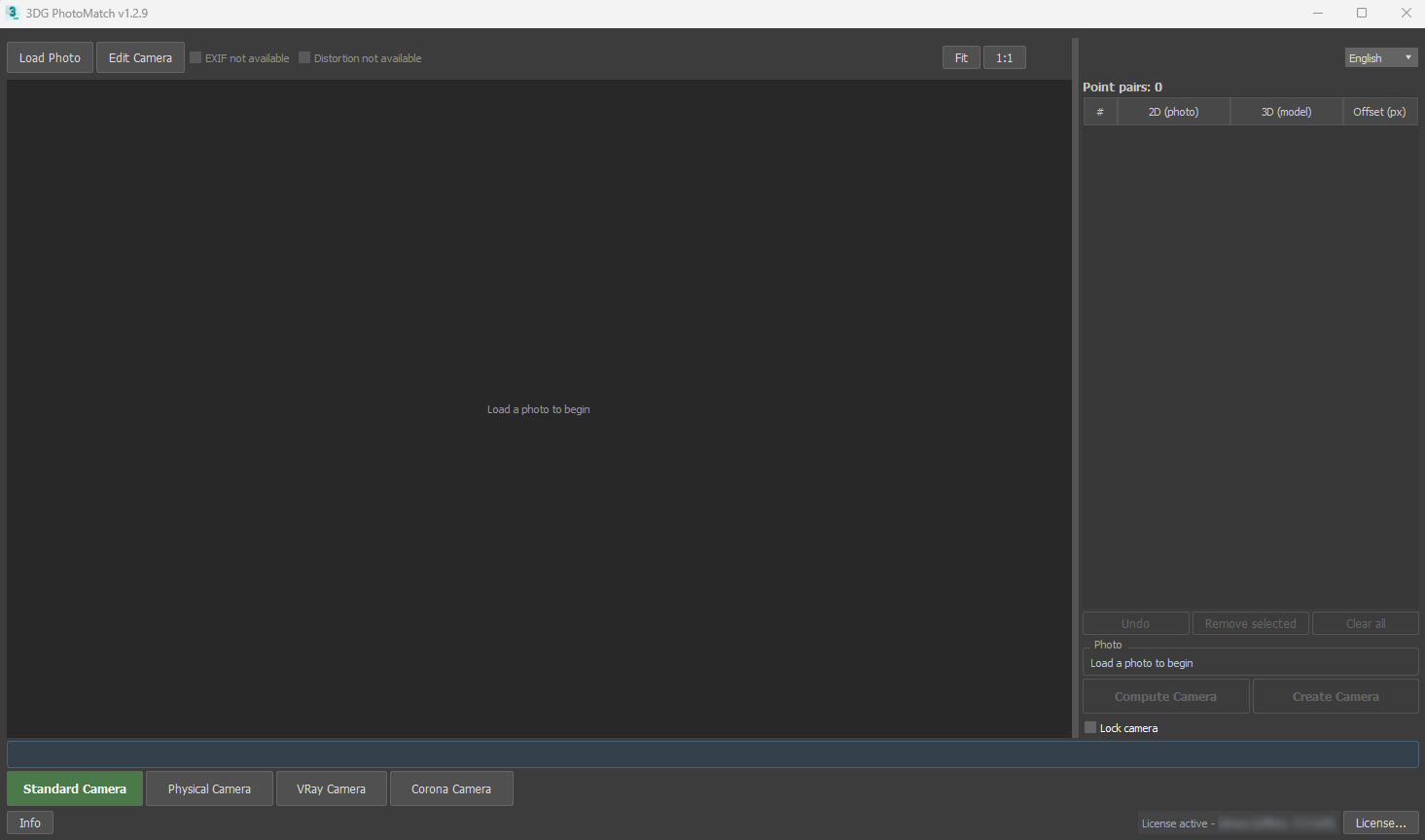
4.2Il pannello
- In alto: Carica foto, Modifica camera, le caselle Usa la focale dell'EXIF e Distorsione obiettivo sulla camera, i pulsanti Adatta e 1:1 per la foto, nell'angolo destro.
- A sinistra: la foto, dove metti i punti.
- A destra: l'elenco delle coppie di punti con Annulla, Elimina selezionato e Cancella tutto; il riquadro Foto con i dati dello scatto; Calcola camera e Crea camera; la casella Blocca camera.
- Sotto la foto: una riga che ti dice cosa fare adesso.
- In basso: i quattro tipi di camera e, a destra, Scarto e Focale della camera calcolata; più sotto Info a sinistra; a destra la licenza e la tendina della lingua.
In cima alla pagina, «Il pannello in un colpo d'occhio» mostra ogni comando al suo posto, con la sua spiegazione. Nel plugin, la stessa spiegazione compare passando il mouse sopra il comando.
4.3Prova gratuita
La prima volta che apri il plugin su un computer senza licenza parte la finestra della prova.
- Scrivi il tuo indirizzo email e premi Invia il codice.
- Ti arriva un codice di sei cifre. Scrivilo e premi Avvia la prova.
Se non arriva, Invia di nuovo. - La prova dura 7 giorni, con tutte le funzioni attive.
Reinstallare il plugin non fa ripartire il conteggio.
Il pannello si apre sempre, anche senza licenza: il blocco scatta quando premi Calcola camera.
4.4Attivare la licenza acquistata
- Premi Ho già una chiave nella finestra della prova, oppure Licenza... in basso a destra nel pannello.
- Scrivi la chiave ricevuta con l'acquisto (formato
XXXXX-XXXXX-XXXXX-XXXXX). - Premi Attiva. Compare Licenza attivata su questo computer.
5Come si usa, passo per passo
5.1Carica la foto
Apri 3DG PhotoMatch - Create e premi Carica foto.
- Se la foto è stata scattata in verticale e la fotocamera l'ha scritto nell'EXIF, il plugin la raddrizza da solo. Ne salva una copia dritta in una sottocartella
3DG_PhotoMatchaccanto alla foto originale (<nome>_upright.jpg): serve allo sfondo della viewport. - Imposta la dimensione di render nelle proporzioni della foto (il lato lungo al massimo 2000 px) e accende il riquadro di sicurezza nella viewport in basso a destra.
- Nel riquadro Foto trovi nome, misure, fotocamera, obiettivo e focale letti dall'EXIF.
5.2Metti le coppie di punti
Per ogni coppia:
- Clic sulla foto nel punto scelto. Il punto compare con il suo numero.
- Clic sullo stesso punto nel modello. Lo snap 3D ai vertici si accende da solo mentre il pannello è aperto, e torna com'era quando lo chiudi. Aggancia sempre un vertice: dove non c'è un vertice vicino, il punto cade sul piano di costruzione e non sulla superficie.
- Nel modello compare un marker numerato, sul layer
3DG_PhotoMatch_Points. La coppia entra nell'elenco.
Per interrompere una coppia a metà: ESC oppure tasto destro nella viewport.
Quanti punti e dove:
- ne servono almeno 4;
- meglio 6–8, ben distribuiti su tutta la foto, anche vicino ai bordi e agli angoli;
- su profondità diverse: non tutti sulla stessa facciata, ma anche davanti e dietro;
- evita punti allineati o ammassati in una zona;
- scegli punti che vedi con sicurezza sia nella foto sia nel modello.
Più punti sparsi hai, più il calcolo può anche verificare la focale della foto (da 6 punti) e misurare la distorsione dell'obiettivo (da 8).
5.3Calcola la camera
Finché le coppie sono meno di 4 il pulsante dice Calcola camera (ne servono altri N); da 4 in su diventa Calcola camera (N punti): premilo. La camera calcolata compare subito come anteprima nella viewport in basso a destra, con la foto sullo sfondo. Le altre tre viste restano libere per continuare a mettere punti.
Dopo il primo calcolo, ogni modifica ai punti (aggiunta, spostamento, cancellazione, annullamento) ricalcola la camera da sola.
Sulla foto vedi:
- i tuoi punti (cerchi verdi);
- dove la camera calcolata proietta gli stessi punti (croci blu);
- una linea rossa tratteggiata fra i due, quando non coincidono.
5.4Leggi lo scarto di ogni punto
Nell'elenco delle coppie la colonna Scarto (px) dice di quanti pixel della foto il punto calcolato cade lontano da quello che hai messo. Lo stesso numero compare anche sulla foto, accanto al numero del punto.
| Colore | Scarto | Cosa significa |
|---|---|---|
| verde | fino a 5 px | buono |
| arancione | da 5 a 10 px | da controllare |
| rosso | oltre 10 px | probabilmente una coppia sbagliata |
In basso nel pannello trovi anche lo scarto complessivo della camera, Scarto: … px, accanto alla Focale.
Se un punto è rosso:
- Controlla sulla foto che sia davvero nel posto giusto. Zooma e trascinalo se serve.
- Controlla nel modello che il marker stia sul vertice giusto. Puoi spostarlo (vedi 5.6).
- Se non trovi l'errore, eliminalo: la camera si ricalcola senza di lui.
- Aggiungi altri punti in zone della foto ancora vuote.
Se lo scarto resta alto su tutti i punti, controlla che il modello corrisponda davvero alla realtà fotografata (misure, proporzioni).
5.5Crea la camera
Scegli il tipo di camera nella barra in basso (vedi 6.4) e premi Crea camera.
Nasce una camera che si chiama per esempio Cam001_3DG_PM_Physical, con la foto come sfondo della viewport e il riquadro di render acceso. Si apre un resoconto: focale in mm e in px, campo visivo, scarto medio, confronto con i dati EXIF.
Dopo la creazione i punti e i marker vengono tolti. La foto resta caricata: puoi fare un'altra camera sulla stessa foto o caricarne una nuova. I punti non sono persi: restano scritti sulla camera e li riprendi con Edit (capitolo 7).
Se chiudi il pannello a metà lavoro, il plugin chiede cosa fare: Crea camera (se il calcolo è già fatto), Scarta e chiudi oppure Annulla (torni al pannello). Chiudendo, il plugin toglie dalla scena i marker e la camera di anteprima.
5.6Mouse e tasti
Sulla foto:
| Azione | Comando |
|---|---|
| Mettere un punto | clic sinistro |
| Spostare un punto | trascinalo col tasto sinistro |
| Eliminare un punto | tasto destro sul punto › Elimina punto N |
| Zoom | rotella |
| Spostare la foto | trascina col tasto centrale |
| Foto intera | tasto F, oppure pulsante Adatta |
| Foto al 100% | pulsante 1:1 |
| Annullare l'ultima modifica | Ctrl+Z o pulsante Annulla (fino a 30 passi) |
| Interrompere la coppia in corso | ESC |
Da sapere:
- il tasto F vale solo quando la foto ha il fuoco: cliccala prima. Nella viewport F resta la vista frontale di 3ds Max;
- Ctrl+Z vale quando il fuoco è nel pannello. Nella viewport resta l'annulla di 3ds Max;
- ESC non chiude il pannello: ferma solo la coppia in corso.
Nel modello: mentre il plugin aspetta un punto, un clic su un marker già messo lo prende in mano. Muovi il mouse e clicca di nuovo per posarlo; il tasto destro lo rimette dov'era. Puoi anche spostare i marker con Move di 3ds Max: il pannello rilegge la posizione.
Nell'elenco delle coppie: un clic su una riga evidenzia il punto sulla foto e seleziona il suo marker. Elimina selezionato toglie quella coppia, Cancella tutto le toglie tutte (si annullano con Ctrl+Z).
6Opzioni
6.1Usa la focale dell'EXIF
Casella Usa la focale dell'EXIF, nella barra in alto.
Quando la foto porta una focale attendibile, la posizione della camera è molto più precisa. È accesa di serie; se la spegni, il plugin ricorda la scelta per le volte successive.
La casella cambia da sola a seconda della foto:
- EXIF non disponibile (grigia): la foto non porta una focale utilizzabile, per esempio perché è stata ritoccata e risalvata o ritagliata. La focale viene cercata dal calcolo;
- EXIF ignorato: con almeno 6 punti ben distribuiti il plugin confronta la focale della foto con quella dei punti. Se differiscono di oltre il 15% crede ai punti. Succede spesso con i telefoni. Il resoconto dice perché. La casella resta così, grigia, fino alla foto successiva.
Spegnila se i dati EXIF peggiorano il risultato: a volte non sono corretti già all'origine. Toccarla fa ripartire il calcolo; riaccenderla fa ripetere il confronto con i punti.
6.2Distorsione dell'obiettivo (solo camera V-Ray)
Casella Distorsione obiettivo sulla camera, nella barra in alto.
Dà alla camera la distorsione misurata sulla foto, così il render combacia con la foto anche ai bordi.
- Funziona solo con la VRay Camera. Con gli altri tipi la casella è grigia e dice Distorsione non disponibile.
- Servono almeno 8 punti, ben distribuiti fino ai bordi. Prima la casella dice Distorsione: servono almeno 8 punti.
- La distorsione viene applicata solo se migliora davvero l'allineamento.
- È spenta di serie. Il resoconto dice sempre se è stata data alla camera o no, e perché.
Anche senza questa casella la camera viene messa al posto giusto. Per una sovrapposizione perfetta, la strada migliore resta correggere la foto nel tuo programma di sviluppo RAW.
6.3Blocca camera
Casella Blocca camera, sotto Calcola camera e Crea camera.
Blocca spostamento, rotazione e scala della camera creata o aggiornata, così non la sposti per sbaglio. Si sblocca da Hierarchy › Link Info › Locks. È spenta di serie.
6.4Tipo di camera
Quattro pulsanti nella barra in basso. La scelta resta per le volte successive.
| Pulsante | Quando sceglierla |
|---|---|
| Standard Camera | la camera classica di 3ds Max: niente esposizione fotografica. La più adatta per l'export e per Scanline o Arnold. Non porta la distorsione. |
| Physical Camera | quella di serie. Va con ogni motore di render; con Arnold o Scanline l'esposizione può rendere il render scuro. |
| VRay Camera | per le scene renderizzate con V-Ray. L'unica che può portare la distorsione dell'obiettivo. |
| Corona Camera | per le scene renderizzate con Corona. |
Se V-Ray o Corona non sono installati, al loro posto nasce una Physical Camera.
6.5Lingua
La tendina in basso a destra, accanto a Licenza...: otto lingue (italiano, inglese, tedesco, francese, spagnolo, portoghese, russo, cinese). Il cambio vale subito e resta per le volte successive.
7Riprendere il lavoro
7.13DG PhotoMatch - Edit
La camera creata porta scritti addosso la foto e le coppie di punti. Per riprenderla:
- Seleziona la camera, oppure mettila nella viewport attiva.
- Menu 3DG › 3DG PhotoMatch - Edit. Dal pannello già aperto: pulsante Modifica camera.
- Il pannello si apre con la foto, i punti e i marker, e ricalcola subito.
- Aggiungi, sposta o togli punti: la camera si aggiorna mentre lavori.
- Premi Aggiorna camera: viene aggiornata la stessa camera, non ne nasce una nuova.
Da sapere:
- la foto deve essere ancora nello stesso posto. Se l'hai spostata, il plugin te lo dice: caricala a mano e rimetti i punti;
- se nel frattempo scegli un altro tipo di camera, nasce una camera nuova e la vecchia resta com'è;
- le camere create con versioni precedenti al 22/09/2026 non portano i punti: la foto torna, i punti vanno rimessi.
7.23DG Camera Recall
In 3ds Max il formato di render e la foto di sfondo appartengono alla scena, non alla camera. Con più camere fatte da foto diverse, l'ultima creata impone le sue a tutte.
- Seleziona la camera, oppure mettila nella viewport attiva.
- Menu 3DG › 3DG Camera Recall.
Il plugin rimette il formato di render, la foto di sfondo e il riquadro di sicurezza di quella camera, e la mette nella viewport attiva. Il risultato compare per qualche secondo nella barra di stato di 3ds Max.
Funziona solo con le camere nate da 3DG PhotoMatch.
7.33DG Camera Convert
- Seleziona la camera, oppure mettila nella viewport attiva.
- Menu 3DG › 3DG Camera Convert.
- Nella finestrella scegli il tipo di destinazione: Physical, VRay, Corona o Standard. Il tipo attuale è spento.
Nasce una camera nuova (per esempio ..._VRay) con la stessa inquadratura, la stessa posizione e i dati del match, compresi foto e punti: si può riprendere con Edit. Se la camera di partenza era bloccata, lo è anche la nuova. La camera di partenza resta dov'è.
Serve che il motore di destinazione (V-Ray o Corona) sia installato.
8Licenza
Prova. 7 giorni con tutte le funzioni, per un indirizzo email e un computer. Nella riga della licenza, in basso nel pannello, vedi quanti giorni restano. Alla fine si apre una finestra con Acquista e Ho già una chiave.
Licenza completa. Perpetua, aggiornamenti futuri compresi.
Due computer, uno alla volta. Puoi registrare la licenza su due computer, ma usarla su uno per volta.
- Se apri il plugin sul secondo computer mentre la licenza è in uso sul primo, il plugin chiede se spostarla qui. Se rispondi sì, il primo la perde finché non se la riprende, con la stessa domanda.
- Un terzo computer non si può registrare finché non ne liberi uno.
La finestra Licenza... mostra tipo di licenza, email, chiave (in parte nascosta), scadenza della prova, il nome di questo computer e l'ultimo controllo. Pulsanti: Inserisci una chiave, Libera questo computer, Diagnostica, Acquista (durante la prova), Chiudi.
Lavorare senza connessione. Il calcolo è sul tuo computer, quindi senza rete lavori lo stesso. La connessione serve solo a ricontrollare la licenza ogni tanto.
- Se il controllo non raggiunge il server, il plugin continua a lavorare per 72 ore, contate dal primo controllo non riuscito, e riprova da solo.
- Una finestra di avviso compare solo quando mancano meno di 24 ore.
- Passate le 72 ore il calcolo si ferma. Collega il computer a internet e riapri il pannello: riparte tutto da solo.
Cambiare computer.
- Sul computer vecchio: Licenza... › Libera questo computer. Il posto torna libero.
- Sul computer nuovo: installa il plugin e attiva la stessa chiave.
Se il computer vecchio non c'è più (guasto, formattato, sostituito) e non hai potuto liberarlo, scrivi a [email protected] dall'indirizzo email usato per l'acquisto.
9Aggiornamenti
Il plugin controlla da solo se c'è una versione nuova, poco dopo l'apertura del pannello e al massimo una volta ogni 20 ore. Non scarica e non installa niente senza di te.
Quando c'è una novità, in basso a destra accanto a Licenza... compare il pulsante Aggiornamento … disponibile. Cliccandolo vedi le novità e scegli:
| Scelta | Cosa succede |
|---|---|
| Installa al prossimo avvio | quella che ti consigliamo, ed è già proposta dal plugin: scarica la versione nuova e la installa al prossimo avvio di 3ds Max. I file di adesso vengono messi da parte e, se qualcosa va storto, tornano al loro posto. |
| Scarica soltanto... | salvi il pacchetto dove vuoi e lo installi tu (capitolo 3). |
| Più tardi | l'avviso torna al prossimo controllo, fra 20 ore. |
| Salta questa versione | questa versione non ti viene più proposta, solo la successiva. |
Con più versioni di 3ds Max, l'aggiornamento scaricato si installa nella versione da cui l'hai chiesto. Le altre te lo proporranno da sole.
La licenza resta com'è: dopo un aggiornamento non c'è niente da riscrivere.
10Rimozione
Prima di disinstallare per sempre, apri Licenza... › Libera questo computer: altrimenti il posto resta occupato sul server.
Accanto al pacchetto di installazione c'è lo script di rimozione, 3DG_PhotoMatch_3dsMax_uninstaller.ms.
- Apri 3ds Max senza aprire 3DG PhotoMatch. Se l'hai già usato in questa sessione, riavvia 3ds Max: lo script te lo ricorda.
- Trascina il file
.msdentro la finestra di 3ds Max. In alternativa: Scripting › Run Script. - Alla domanda Remove 3DG PhotoMatch from 3ds Max …? rispondi Sì.
- Una seconda domanda chiede se togliere anche licenza e preferenze da questo computer. Rispondi No se pensi di reinstallarlo.
- Riavvia 3ds Max: il menu 3DG non c'è più.
Lo script toglie il plugin dalla sola versione di 3ds Max in cui lo esegui: ripetilo nelle altre.
Se qualcosa non si può togliere, lo script lo dice e indica da dove cominciare a cancellare a mano, con 3ds Max chiuso. I file stanno in %LOCALAPPDATA%\Autodesk\3dsMax\<anno> - 64bit\ENU\: la cartella scripts\3dg_photomatch (e le eventuali _new e _previous), scripts\startup\3dg_photomatch_startup.ms, i file 3DG-*.mcr in usermacros e le icone pm_*.png in usericons\light\3DG e usericons\dark\3DG.
Le camere già create restano nella scena e funzionano: sono camere normali di 3ds Max.
11Problemi frequenti
Il firewall o l'antivirus bloccano la connessione. Il plugin comunica con api.3dgsoftware.com (licenza) e 3dgsoftware.com (aggiornamenti). Se il computer è in rete ma la licenza non si verifica, controlla che il firewall, l'antivirus o il proxy aziendale lascino uscire in rete 3dsmax.exe. Nel frattempo lavori per 72 ore.
Un punto è rosso. Vedi 5.4: controlla il punto sulla foto e il marker nel modello, spostalo o eliminalo, aggiungi punti in zone vuote.
Il calcolo non riesce (Impossibile calcolare la camera). Controlla che i punti siano corretti, non tutti allineati e non tutti sullo stesso piano. Aggiungi punti su profondità diverse.
Il punto nel modello finisce nel posto sbagliato. Il punto si aggancia ai vertici. Se clicchi lontano da un vertice, cade sul piano di costruzione. Avvicinati a un vertice finché lo snap lo mostra.
La focale dell'EXIF è sbagliata. Succede con i telefoni e con le foto ritagliate o ridimensionate. Con almeno 6 punti ben sparsi il plugin se ne accorge da solo (EXIF ignorato). Altrimenti spegni tu la casella Usa la focale dell'EXIF e ricalcola.
Il render con la Physical Camera esce scuro (Arnold, Scanline). È l'esposizione fotografica della Physical. Usa la Standard Camera, oppure convertila con 3DG Camera Convert.
Il pannello non compare. Se il menu 3DG non c'è, controlla che esista scripts\startup\3dg_photomatch_startup.ms (capitolo 3) e riavvia 3ds Max. Apri il MAXScript Listener (F11): le righe che cominciano con [3DG PhotoMatch] dicono cosa è successo. Se il pannello è aperto ma nascosto, richiamare il comando lo riporta davanti.
La foto è coricata. Il plugin la raddrizza secondo l'EXIF. Se non ci riesce, girala col tuo programma di fotoritocco e ricaricala.
Sono rimasti marker nella scena (dopo una chiusura improvvisa di 3ds Max). Si tolgono da soli quando carichi una foto.
Non so a cosa serve un comando. Passa il mouse sopra: quasi tutti i pulsanti, le caselle e le intestazioni delle colonne hanno una spiegazione.
12Assistenza
Scrivi a [email protected]. Risponde chi sviluppa il plugin.
Per aiutarci a capire subito, scrivi:
- la versione del plugin: pulsante Info in basso a sinistra nel pannello (versione e data del pacchetto);
- la versione di 3ds Max (per esempio 2026) e il motore di render;
- cosa hai fatto e cosa è successo, passo per passo;
- una foto dello schermo;
- per i problemi di licenza: Licenza... › Diagnostica › Copia, e incolla il testo nel messaggio. La diagnostica non apre nessuna connessione: sono i dati che il plugin ha già.
Per il cambio di computer o i problemi con la chiave, scrivi dall'indirizzo email usato per l'acquisto.
Dal pulsante Info raggiungi anche questo manuale e il sito 3dgsoftware.com.